Produktempfehlungen
€ 34,95
Photo DVD Maker
Foto-Diashow erstellen und in FLV, MPEG, AVI speichern für iPod, PSP, Handys.



Kostenlos
Syncios Manager
Musik, Filme, Fotos, E-Books, Kontakte usw. für iPhone, iPad & iPod Touch übertragen.




Photo Slideshow Maker Free ist eine Diashow Freeware, die Flash Diashow mit Bildern, Musik, Übergängen und Effekten erstellt. Danach können Sie die Diashow auf Ihrem PC speichern, auf Geschenk-CD/DVD brennen oder auf Website hochladen oder einbetten.
Wie kann man mit Photo Slideshow Maker Free Diashow mit Musik kostenlos erstellen? Bitte folgen Sie die Anleitung von Photo Slideshow Maker Free.
Zuerst klicken Sie auf Foto oben links. Dann klicken Sie auf Hinzufügen unten links und wählen Sie die Fotos aus, um Ihre Lieblingsbilder zu Ihrer Diashow hinzuzufügen. Wenn Sie mehr als ein Foto hinzufügen möchten, halten Sie Strg gedrückt und klicken Sie auf die einzelnen Fotos.
Wenn Sie alle Fotos im ausgewählten Ordner hinzufügen möchten, klicken Sie bitte auf Alles hinzufügen.
* Sie können auf die Fotos im Fenster rechts doppelklicken, um sie zum Album hinzuzufügen.
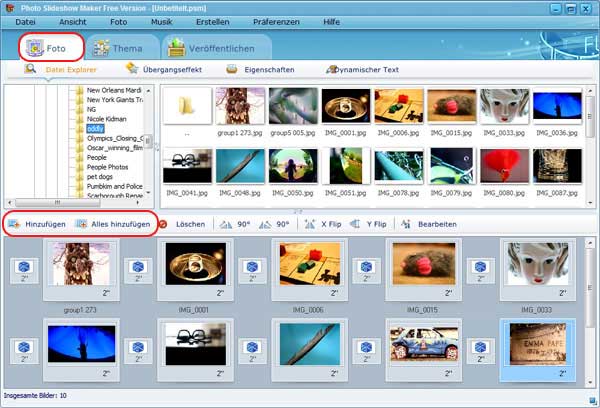
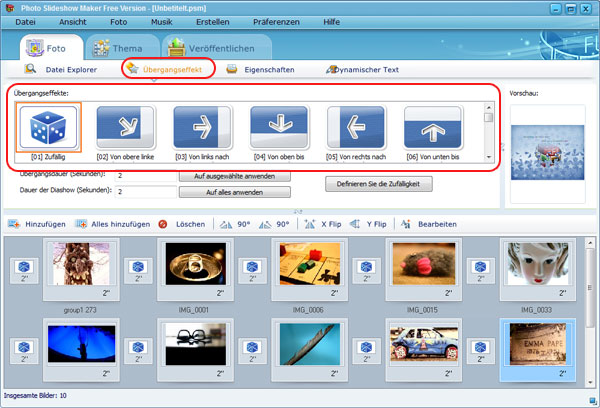
Sie können auf Übergangseffekt klicken, um die Übergänge zwischen den Fotos zu wählen. Klicken Sie auf ein Foto, dann doppelklicken Sie auf eine Übergangseffekt, um sie auf das Foto anzuwenden. Oder Sie können auf "Auf ausgewählte anwenden", um den Übergang auf ein Foto anzuwenden. Um den Übergang auf alle Fotos anzuwenden, klicken Sie auf "Auf alle anwenden".
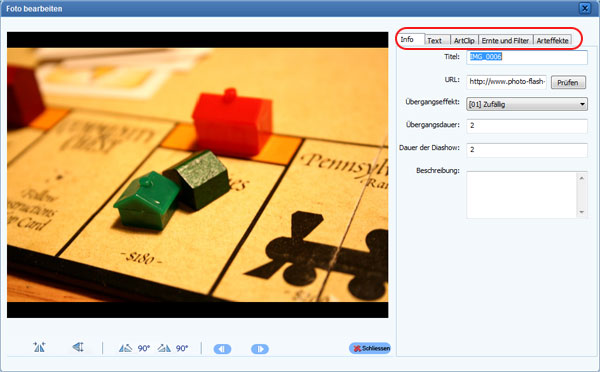
Doppelklicken Sie auf das ausgewählte Foto, um ein Pop-up-Fenster "Foto bearbeiten" zu öffnen. Klicken Sie auf Info, Text, ArtClip, Ernete und Filter, Arteffekte, um das Foto zu bearbeiten.
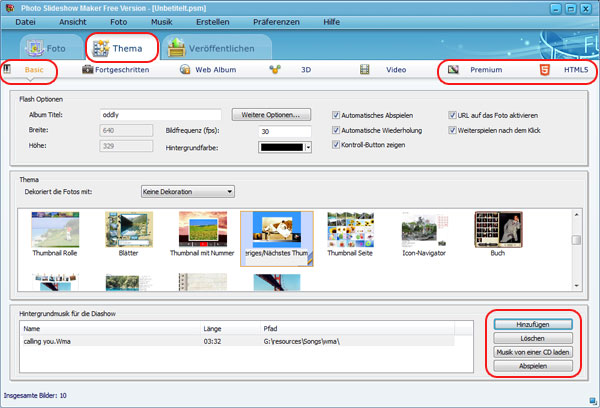
3 Kategorien sind in Photo Slideshow Maker Free verfügbar: Basic, Premium und HTML5.
Klicken Sie auf Thema und dann auf Basic, hier sehen Sie "Flash Optionen", "Thema" und "Hintergrundmusik für Diashow".
* Flash Optionen: Hier können Sie Album Titel, Breite, Höhe, Hintergrundfarbe, Dauer der Diashow usw. einrichten. Sie können auch auf "Weitere Optionen" klicken, um mehr anzupassen.
* Hintergrundmusik für Diashow: Sie können auch Hintergrundmusik zu der Diashow hinzufügen.
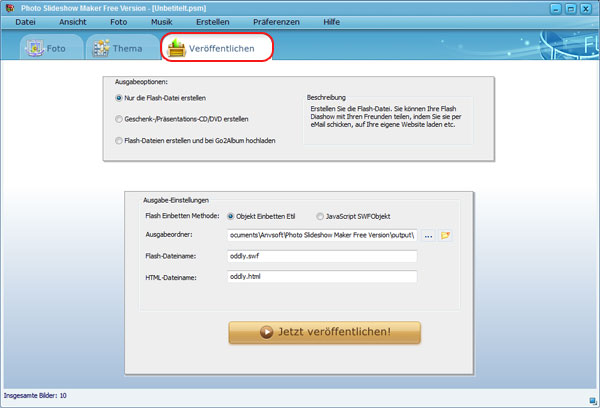
Klicken Sie auf Veröffentlichen und wählen Sie gewünschte Ausgabeoption. "Flash-Datei Name" und "HTML-Datei Name" können geändert werden (Die Dateiendungen .swf und .html lassen sich nicht ändern). Aber "XML-Datei Name" darf nicht geändert werden.
Klicken Sie dann auf Jetzt veröffentlichen und sehen Sie folgendes Fenster:
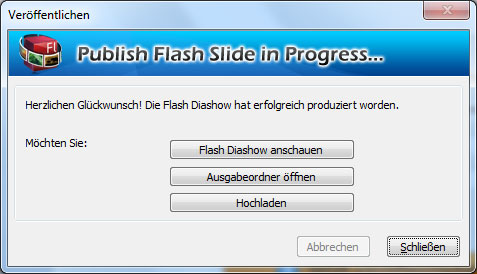
Wählen Sie "Flash Diashow anschauen" aus, um die von Photo Slideshow Maker Free erstellte Foto Diashow im Internet anzuschauen.
Klicken Sie auf "Ausgabeordner öffnen", um alle Dateien der Foto Flash Diashow zu finden.
Wenn Sie die von Photo Slideshow Maker Free erstellte Foto Flash Diashow bei Go2Album hochladen möchten, klicken Sie auf "Hochladen", dann wird dieses Fenster ausspringen:
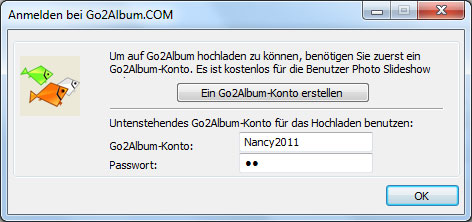
Geben Sie Go2Album-Konto und Passwort ein, wenn Sie sich schon bei Go2Album registriert haben. Wenn Sie noch kein Go2Album-Konto haben, klicken Sie auf "Ein Go2Album.com-Konto erstellen" zum Registrieren, dann können Sie die von Photo Slideshow Maker Free erstellte Foto Flash Diashow bei Go2Album hochladen.
Wenn Sie die Diashows nicht veröffentlichen möchten, klicken Sie auf Datei > Speichern, um die aktuelle Diashow als .psm Datei für weiteren Bearbeiten zu speichern.
€ 34,95
Foto-Diashow erstellen und in FLV, MPEG, AVI speichern für iPod, PSP, Handys.
Kostenlos
Musik, Filme, Fotos, E-Books, Kontakte usw. für iPhone, iPad & iPod Touch übertragen.